
Tabla de Contenidos
- Introducción
- El Problema: n8n en Windows con Node.js Local
- Error #1: «The file is not writable» – Permisos de Escritura
- Error #2: Nodo Execute Command No Disponible
- Solución Definitiva: Archivo .env
- Configuración Paso a Paso
- Verificación y Pruebas
- Conclusión
- Servicios de Automatización RedTauros
Introducción
Si estás implementando n8n en Windows con Node.js local, probablemente te has encontrado con dos frustraciones comunes que detienen tu flujo de trabajo de automatización:
- El error de escritura: «The file is not writable» cuando intentas guardar archivos o procesar datos binarios.
- El nodo Execute Command desaparecido: En las versiones recientes de n8n, este nodo poderoso está oculto por seguridad.
En RedTauros, como especialistas en automatización de procesos empresariales, resolvemos estos problemas diariamente para nuestros clientes. Esta guía te muestra exactamente cómo solucionarlos de forma permanente.
¿Por qué importa? Sin estos nodos habilitados, tu capacidad de automatización se reduce drásticamente. No podrás ejecutar scripts personalizados, procesar archivos locales ni integrar sistemas legacy que requieren comandos del sistema.
El Problema: n8n en Windows con Node.js Local
Cuando instalas n8n mediante npm en Windows (no Docker), la configuración de variables de entorno funciona diferente que en Linux o macOS. Muchos tutoriales asumen un entorno Unix, dejando a los usuarios Windows sin soluciones claras.
Escenario típico:
- Windows 10/11
- Node.js instalado localmente
- n8n instalado vía
npm install -g n8n - Ejecución desde PowerShell o CMD
- Necesidad de acceso a disco local y ejecución de comandos
Error #1: «The file is not writable» – Permisos de Escritura
Síntomas del problema
plain
ERROR: The file is not writable
Path: C:\Users\[usuario]\.n8n\
O cuando intentas usar el nodo Read/Write Files from Disk:
plain
ERROR: Cannot write to folderCausa raíz
n8n necesita permisos explícitos para escribir archivos en tu sistema Windows. Por defecto, las políticas de seguridad de Windows y la configuración de n8n restringen el acceso al disco, especialmente cuando se ejecuta desde la carpeta del usuario.
Solución temporal (no recomendada para producción)
Muchos usuarios intentan ejecutar PowerShell como Administrador, pero esto:
- Es inseguro
- No persiste entre reinicios
- No resuelve el problema de fondo
Error #2: Nodo Execute Command No Disponible
Síntomas del problema
Buscas «Execute Command» en el panel de nodos de n8n y no aparece. Tampoco está disponible en la categoría «Core».
Causa raíz
Desde las versiones recientes (0.220+), n8n oculta el nodo Execute Command por razones de seguridad. En entornos compartidos o expuestos a internet, este nodo permite ejecutar cualquier comando del sistema operativo, lo cual representa un riesgo significativo.
Solución temporal (funciona pero no persiste)
powershell
$env:NODES_EXCLUDE="[]"Problema: Debes ejecutar esto cada vez que abres una nueva terminal antes de iniciar n8n. Si olvidas, el nodo no aparece y tus workflows fallan.
Solución Definitiva: Archivo .env
La solución profesional y permanente es crear un archivo .env en la carpeta desde donde inicias n8n. Este archivo se carga automáticamente al arrancar n8n, eliminando la necesidad de configurar variables manualmente cada vez.
Ventajas del archivo .env
| Ventaja | Descripción |
|---|---|
| Persistente | Funciona en cada inicio sin intervención |
| Portátil | Puedes copiarlo entre entornos |
| Seguro | Las credenciales no quedan en el historial de comandos |
| Mantenible | Fácil de editar y versionar |
| Compatible | Funciona igual en Windows, Linux y macOS |
Configuración Paso a Paso
Paso 1: Identificar tu carpeta de trabajo
Abre PowerShell y ejecuta n8n normalmente. Observa desde qué ruta lo inicias:
powershell
Get-LocationTypical output:
plain
Path
----
C:\Users\cemol
Esta es la carpeta donde crearás el archivo .env.
Paso 2: Crear el archivo .env
Desde la misma carpeta, ejecuta:
powershell
notepad .envSi Notepad te dice que el archivo no existe y pregunta si crearlo, selecciona Sí.
Paso 3: Configurar las variables
Pega exactamente este contenido en el archivo:
env
# ============================================
# CONFIGURACIÓN n8n PARA WINDOWS
# RedTauros - Automatización Empresarial
# ============================================

# --- Sistema de archivos ---
# Habilita almacenamiento de datos binarios en disco
N8N_BINARY_DATA_MODE=filesystem

# --- Permisos de escritura ---
# Define la carpeta donde n8n puede leer y escribir archivos
# IMPORTANTE: Usa barras normales (/) o dobles barras invertidas (\\)
N8N_RESTRICT_FILE_ACCESS_TO=D:/n8n/

# --- Habilitar nodo Execute Command ---
# Elimina la lista de nodos excluidos, haciendo visible Execute Command
NODES_EXCLUDE=[]

# --- Habilitar ejecución en Code Node ---
# Permite ejecutar código arbitrario en el nodo Code
N8N_CODE_NODE_ALLOW_EXECUTE=true

# --- Autenticación básica (recomendado) ---
N8N_BASIC_AUTH_ACTIVE=true
N8N_BASIC_AUTH_USER=admin
N8N_BASIC_AUTH_PASSWORD=tu_password_segura_aqui

# --- Puerto personalizado (opcional) ---
# N8N_PORT=5678
Paso 4: Crear la carpeta de trabajo
powershell
# Crear la carpeta D:\n8n si no existe
New-Item -ItemType Directory -Force -Path "D:\n8n"

# Verificar permisos
Get-Acl "D:\n8n" | Format-List
Paso 5: Guardar y cerrar
En Notepad:
- Archivo ? Guardar (o
Ctrl + S) - Asegúrate de que el nombre sea exactamente
.env(sin extensión .txt) - Cierra Notepad
Paso 6: Verificar que el archivo existe
powershell
Get-Item .env | Select Name, Length, LastWriteTimeDeberías ver:
plain
Name  Length LastWriteTime
----  ------ -------------
.env    1024 30/06/2026 10:15:00
Verificación y Pruebas
Prueba 1: Iniciar n8n y verificar carga de variables
powershell
n8n startObserva los logs de inicio. Deberías ver:
plain
UserSettings were generated and saved to: C:\Users\[usuario]\.n8n\configPrueba 2: Verificar nodo Execute Command
- Abre la interfaz web de n8n (http://localhost:5678)
- Crea un nuevo workflow
- Click en Add node (o
+) - Busca:
execute command - ¡Debe aparecer! Si no aparece, revisa que el archivo
.envesté en la carpeta correcta.
Prueba 3: Verificar permisos de escritura
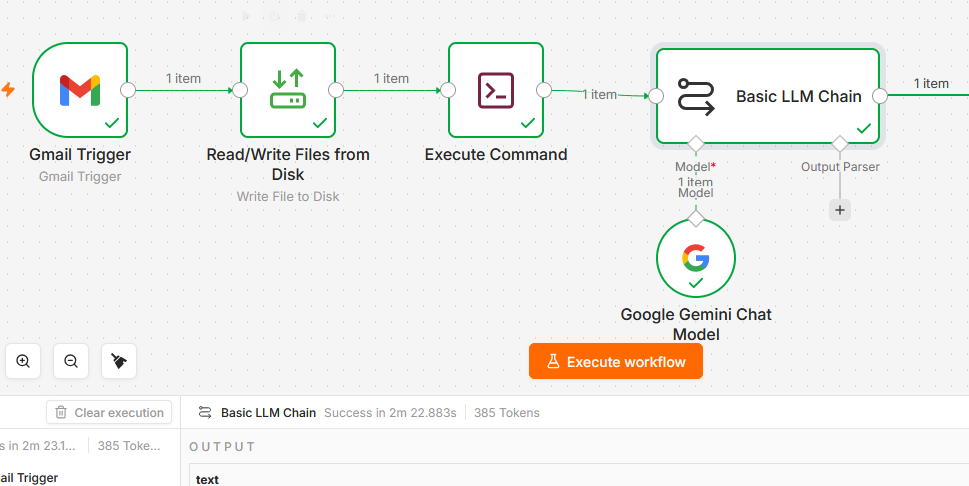
- Crea un workflow con el nodo Read/Write Files from Disk
- Configura la operación Write File to Disk
- Establece la ruta:
D:/n8n/prueba.txt - Contenido:
Automatización RedTauros - Prueba exitosa - Ejecuta el workflow
- Verifica que el archivo se creó:powershell
Get-Content "D:\n8n\prueba.txt"
Prueba 4: Ejecutar comando del sistema
- Agrega el nodo Execute Command
- Comando:
echo "Hola desde RedTauros" - Ejecuta
- Deberías ver la salida en el panel de resultados
Tabla de Variables de Entorno Comunes para n8n en Windows
Table
| Variable | Valor | Propósito |
|---|---|---|
N8N_BINARY_DATA_MODE | filesystem | Almacena archivos grandes en disco |
N8N_RESTRICT_FILE_ACCESS_TO | D:/n8n/ | Carpeta permitida para lectura/escritura |
NODES_EXCLUDE | [] | Habilita nodos ocultos (Execute Command) |
N8N_CODE_NODE_ALLOW_EXECUTE | true | Permite ejecución en nodo Code |
N8N_BASIC_AUTH_ACTIVE | true | Activa autenticación básica |
N8N_BASIC_AUTH_USER | admin | Usuario de acceso |
N8N_BASIC_AUTH_PASSWORD | [segura] | Contraseña de acceso |
N8N_PORT | 5678 | Puerto de la interfaz web |
N8N_PROTOCOL | https | Protocolo (para producción) |
Conclusión
Configurar n8n correctamente en Windows no debería ser un obstáculo para tu automatización empresarial. Con el archivo .env adecuadamente configurado, obtienes:
Permisos de escritura persistentes en disco local ? Execute Command disponible siempre que lo necesites ? Seguridad mediante autenticación básica ? Portabilidad de tu configuración entre entornos
Esta configuración es la base para implementar flujos de trabajo avanzados que integren sistemas legacy, procesen archivos locales y ejecuten scripts personalizados.
Necesitas ayuda profesional? Configurar n8n es solo el primer paso. El verdadero valor está en diseñar workflows que optimicen tus procesos de negocio, reduzcan costos operativos y eliminen tareas repetitivas.
Servicios de Automatización RedTauros
En RedTauros somos especialistas en automatización de procesos empresariales con n8n. Ofrecemos:
Implementación y Configuración
- Instalación de n8n en servidores locales o cloud
- Configuración segura con variables de entorno
- Integración con tus sistemas existentes (CRM, ERP, bases de datos)
- Despliegue en Docker, Kubernetes o servidores Windows/Linux
Desarrollo de Workflows
- Automatización de marketing (email, redes sociales, lead nurturing)
- Integración de APIs (REST, GraphQL, Webhooks)
- Procesamiento de datos ETL
- Notificaciones y alertas inteligentes
- Chatbots con IA (DeepSeek, OpenAI, Claude)
Seguridad y Mantenimiento
- Configuración de autenticación OAuth, LDAP, SSO
- Backups automatizados de workflows
- Monitoreo de ejecuciones y logs
- Actualizaciones y parches de seguridad
Contacto
¿Listo para transformar tu operación con automatización inteligente?
Recursos Adicionales
